






 r
rActualizado por el equipo técnico: 16 de abril de 2026. Sistemas compatibles: macOS 14 (Sonoma) hasta macOS 17 (versión actual).
En 2026, la conectividad es más esencial que nunca. Ya sea porque necesitas conectar un nuevo dispositivo inteligente o porque un invitado necesita acceso a tu red, recuperar la clave del WiFi desde tu Mac es un proceso rápido si sabes dónde buscar.
Desde el equipo de soporte técnico de Banana Computer, hemos actualizado esta guía para reflejar los cambios en las últimas versiones de macOS y garantizar que tu experiencia sea fluida y segura.
Utilizar el Llavero de iCloud para ver la contraseña guardada del WiFi en el Mac
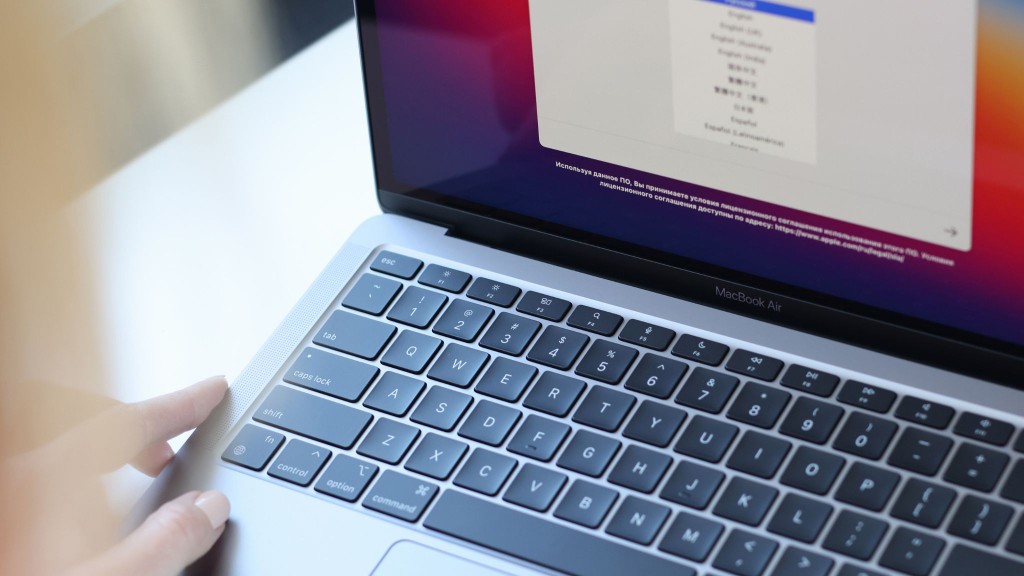
El Llavero de iCloud es la mejor alternativa para consultar todas las contraseñas de las redes a las que nos hayamos conectado. Para ello, basta con seguir estos sencillos pasos que se muestran a continuación.
1) Accede a Spotlight pinchando en el símbolo de la lupa de la esquina superior derecha o pulsando la tecla cmd y la barra espaciadora y teclea “llavero”.
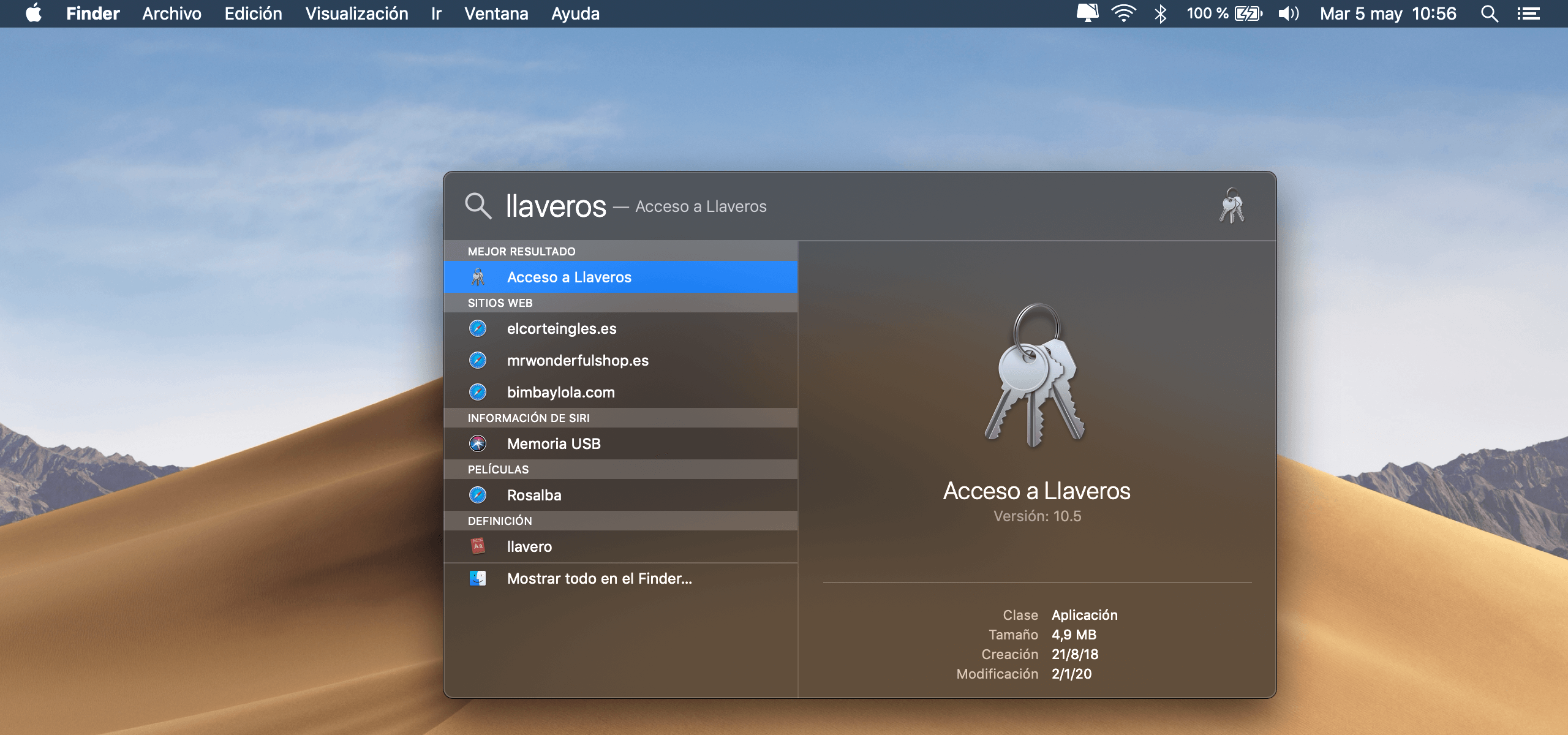
2) Pulsa en “Acceso a Llaveros”, que en teoría debería aparecer como mejor resultado.
3) Ahora tendrás que pinchar en la opción “Sistema” y luego en “Contraseñas”.
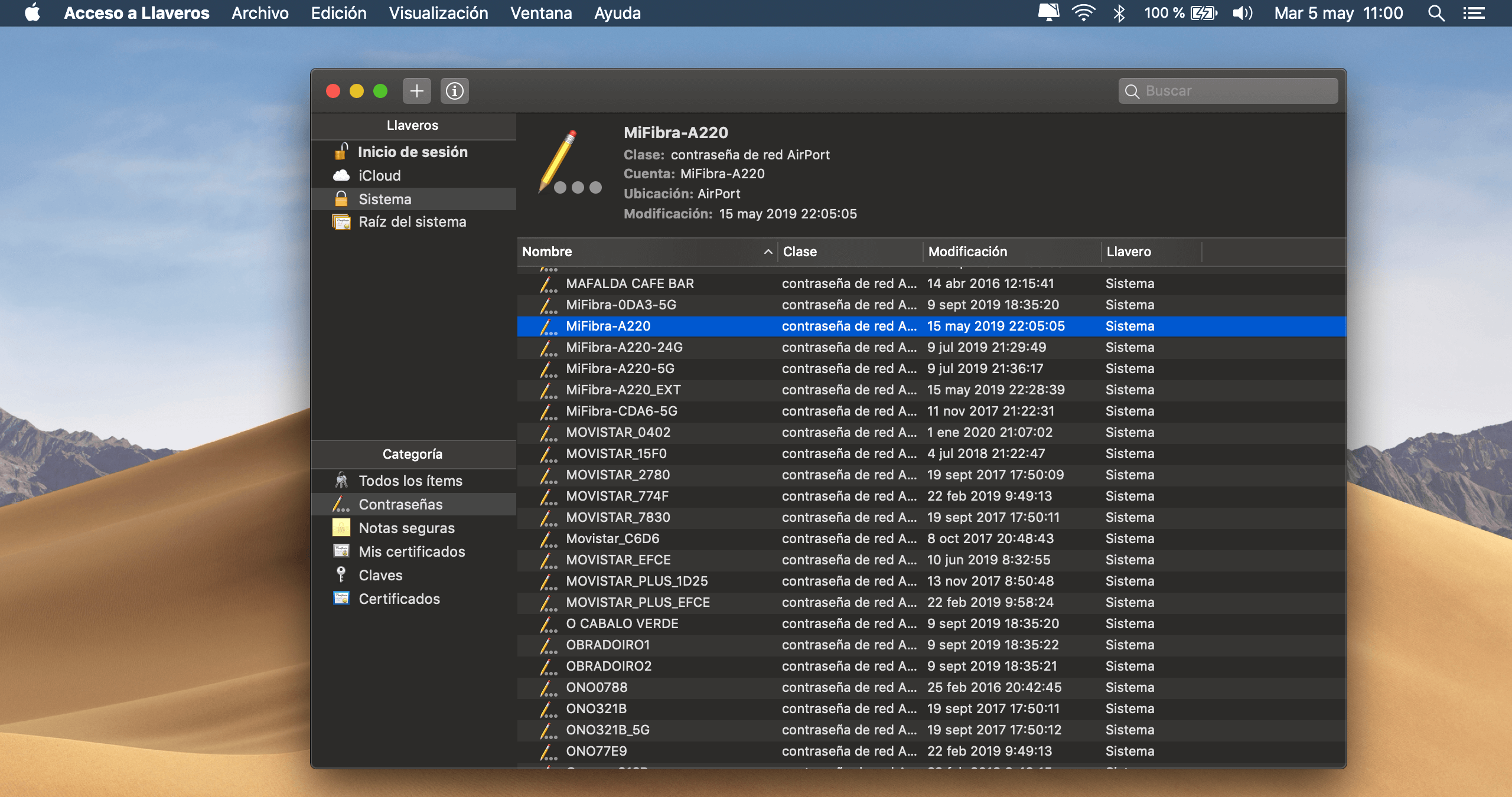
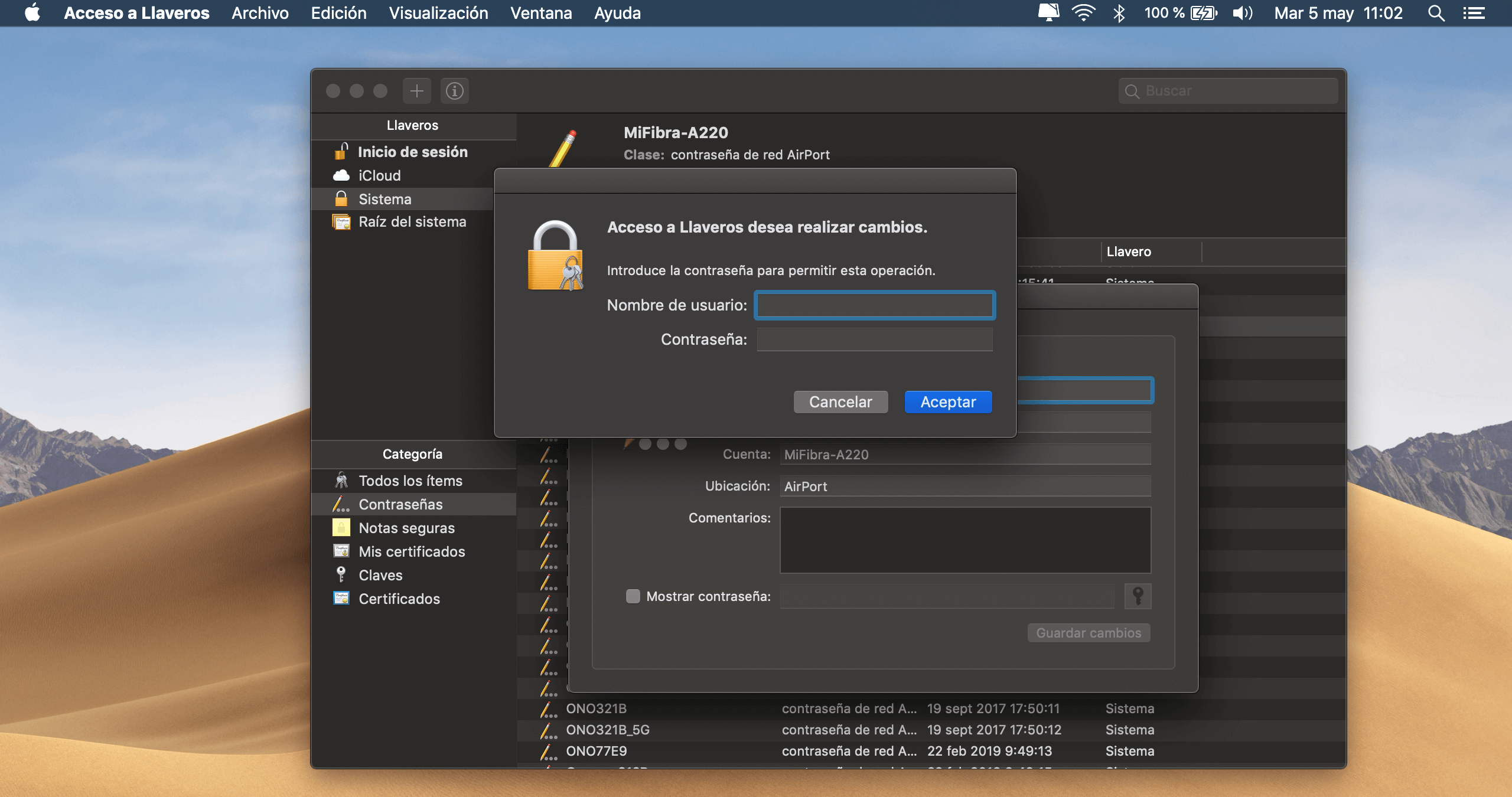
4) En el listado deberás seleccionar la red WiFi a la que quieras acceder haciendo doble clic en ella y, en la nueva ventana, marcar la casilla “Mostrar contraseña” para verla.
5) En el último paso tendrás que ingresar el usuario y la contraseña de administrador para realizar la operación y finalmente ver la contraseña.
Y nada más. Así de fácil es ver la contraseña del WiFi en el Mac. Ahora ya no tienes que estar yendo hasta ese router que está ubicado en la otra punta de la casa para acceder a la contraseña del WiFi.

iPad. Pulsa, dibuja y crea.








Respetamos tu privacidad
Utilizamos cookies y tecnologías similares propias y de terceros, de sesión o persistentes, para hacer funcionar de manera segura nuestra página web y personalizar su contenido. Igualmente, utilizamos cookies para medir y obtener datos de la navegación que realizas y para ajustar la publicidad a tus gustos y preferencias. Puedes configurar y aceptar el uso de cookies a continuación. Asimismo, puedes modificar tus opciones de consentimiento en cualquier momento visitando nuestra Política de Cookies y obtener más información haciendo clic en: Política de Privacidad.