




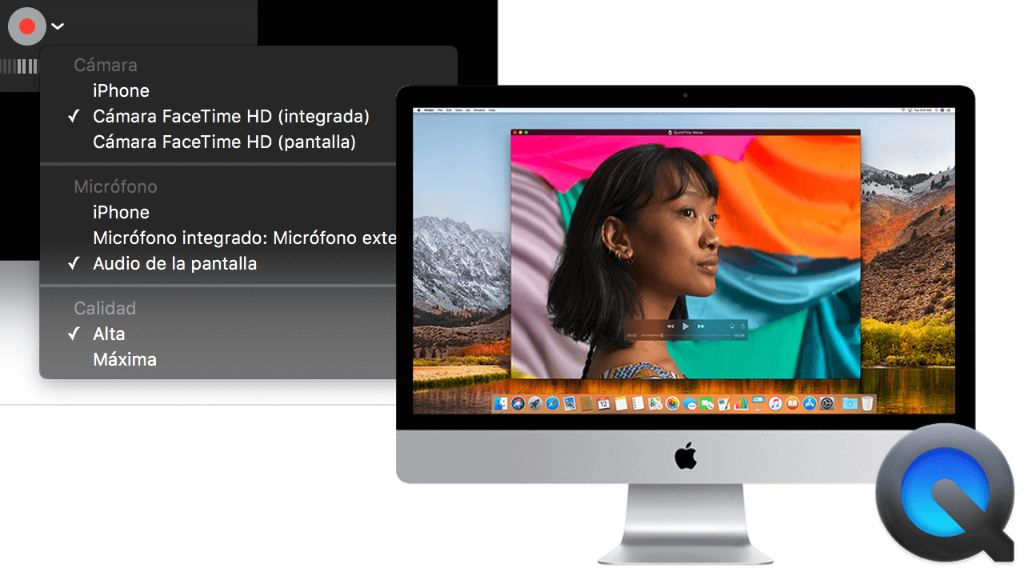
Muchas personas desean grabar la pantalla del Mac por diversos motivos y no saben cómo. En este artículo analizamos a fondo cómo utilizar el software QuickTime de Apple para grabar tu pantalla.
Otras muchas personas investigan y descubren que esto se puede hacer con diversos software de pago como Camtasia, Screenflow o iShow HD Pro, sin embargo muchos no conocen que esto también se puede hacer de forma sencilla y gratuita en OS X gracias a la aplicación nativa QuickTime o incluso en sus iPhones o iPads.
Quizá QuickTime no ofrezca tantas opciones de post-edición del vídeo y del audio como ofrece por ejemplo Camtasia Studio, pero ocurre que muchas veces lo que buscamos es simplemente realizar una tarea de forma rápida y con calidad de imagen sin complicarnos demasiado. Para este tipo de trabajos QuickTime es perfecto. Además, si lo deseas puedes coger el vídeo y editarlo en iMovie o Final Cut Pro.
¿Para qué sirve grabar la pantalla del Mac con QuickTime?
Grabar la pantalla de tu Mac puede tener infinitas utilidades. Por ejemplo muchos usuarios deciden grabar su pantalla para realizar videotutoriales sobre cómo utilizar algún software.
También puede ser muy útil para mostrarle a un cliente cómo realizar una acción en su ordenador o como reparar algo sin tener que explicárselo con más dificultad por teléfono.
¿Qué es QuickTime y qué puede hacer?
Para aquellos usuarios que acaban de dar el salto a Apple y a OS X en particular y todavía no están familiarizados con el ecosistema de Apple y con sus numerosas utilidades, les presentamos una gran herramienta, el QuickTime Player de Apple.
QuickTime es mucho más que un reproductor universal de vídeo y música. Si bien también tiene algunas limitaciones, como por ejemplo que no es compatible con el formato de vídeo MKV tan amado por los fans del vídeo en alta definición, por lo general el QuickTime puede hacer muchas más cosas de las que se cree, entre ellas grabar la pantalla del Mac, que veremos más adelante.
Con el QuickTime Player (versión 10) en OS X Mavericks o versiones posteriores se puede por ejemplo convertir un vídeo para adaptarlo al formato y tamaño óptimo de tus otros dispositivos de Apple como el iPhone o el iPad. Para ello QuickTime usa los famosos y potentes códecs Apple ProRes para conseguir un buen equilibrio entre calidad y rendimiento.
Solo tenemos que ir al Menú > QuickTime Player > Guardar video, y el programa nos dará la opción de seleccionar para qué dispositivo queremos convertir el vídeo y nos mostrará el tamaño final que ocupará el nuevo vídeo.
QuickTime Player además ofrece varias opciones para editar tus vídeos o grabaciones de pantalla: te permite recortar tus vídeos, dividirlos en varios sub videos, además de las clásicas opciones de cortar, copiar, pegar o eliminar escenas y voltear o cambiar la orientación del vídeo.
¿Cómo grabar un vídeo de la pantalla de mi Mac?
¿Y se puede grabar la pantalla de un iPhone o iPad?
Antes de nada, merece la pena mencionar que no solo se puede grabar la pantalla en un ordenador Mac, también se puede hacer de forma nativa en cualquier dispositivo iOS a partir de iOS 11 gracias a una utilidad nativa que incluye el iPhone. Solo tenemos que ir a Ajustes > Centro de Control > Personalizar controles, y ahí podremos buscar la utilidad “Grabación de pantalla” entre nuestros controles y moverla a la sección “Incluir”.
O si lo deseas también puedes conectar tu iPhone o iPad directamente a tu Mac mediante un puerto Lightning y de esa manera capturar exactamente lo que estás viendo en tu dispositivo iOS y guardarlo como un archivo de vídeo en tu Mac. Esto lo puedes hacer en dispositivos con iOS 8 o superior.
Te puede servir para mostrarle a tus amigos un vídeo de la puntuación que has obtenido en un juego o para enseñarles a hacer algo con el móvil. Es tan sencillo como conectar el dispositivo a tu Mac e ir a Archivo > “Nueva grabación de vídeo” y, a continuación, seleccionar tu dispositivo iOS en el menú desplegable.
Ahora sí, ¿cómo grabar la Pantalla del Mac con QuickTime?
Veamos cómo realizar la grabación de pantalla en QuickTime Player en OS X:
- Lo primero de todo obviamente es abrir la aplicación QuickTime Player. En la mayoría de versiones de OS X ya viene incluída de forma nativa con el sistema operativo, pero si por cualquier razón no la tuviésemos instalada podemos descargarla e instalarla directamente desde el repositorio oficial de Apple en este enlace.
- Una vez abierta la aplicación acudimos al menú Archivo > Nueva grabación de pantalla. Se nos abrirá una pequeña ventana con un botón rojo para iniciar la grabación. Junto a botón rojo encontramos un menú desplegable en el que podemos diferentes opciones de vídeo y audio, o seleccionar la calidad del vídeo.
- Si hacemos clic en el botón rojo de grabación no comienza a grabar todavía, nos da la opción de grabar a pantalla completa simplemente haciendo clic en la pantalla comenzará a grabar, o también tenemos la opción de grabar una región concreta de la pantalla. En ese caso podemos hacer clic y arrastrar para dibujar la región de nuestra pantalla que queremos que se grabe. Una vez has dibujado el área deseada simplemente para comenzar a grabar debes hacer clic en el botón “Comenzar grabación” que aparece en el centro del área dibujada.
- Una vez finalizada la grabación QuickTime nos permite editar el vídeo y cortar y pegar escenas a nuestro gusto o podemos compartirlo directamente con otros dispositivos o en nuestras redes sociales y plataformas favoritas.
Aquí les dejamos algunos de los artículos más leídos de nuestro blog, por si te interesa visitarlos:
1º Cómo Sincronizar iCal con Google Calendar.
2º ¿Cómo funciona Time Machine?
3º ¿Merece la pena comprar un Mac Mini?.
4º Mejores antivirus para Mac.
Jacobo González
Banana Computer
jacobo@bananacomputer.com
928 242 828


Respetamos tu privacidad
Utilizamos cookies y tecnologías similares propias y de terceros, de sesión o persistentes, para hacer funcionar de manera segura nuestra página web y personalizar su contenido. Igualmente, utilizamos cookies para medir y obtener datos de la navegación que realizas y para ajustar la publicidad a tus gustos y preferencias. Puedes configurar y aceptar el uso de cookies a continuación. Asimismo, puedes modificar tus opciones de consentimiento en cualquier momento visitando nuestra Política de Cookies y obtener más información haciendo clic en: Política de Privacidad.