
• Productos
      • Comprar

        • Comprar lo último
        • iPhone
        • Mac
        • iPad
        • Apple Watch
        • AirPods
      • Enlaces rápidos

        • Rincón del chollo
        • Encontrar una Tienda Banana
        • Financiación
        • Plan Renove
    • iPhone
      • Explorar el iPhone

        • Ver todos los iPhone
        • iPhone 17 Pro Max
        • iPhone 17 Pro
        • iPhone Air
        • iPhone 17
        • iPhone 16 Pro Max
        • iPhone 16 Pro
        • iPhone 16 Plus
        • iPhone 16
        • iPhone 16e
        • iPhone 15
        • Comparar los iPhone
      • Comprar un iPhone

        • Accesorios para el iPhone
        • Fundas para el iPhone
        • AirPods
        • Financiación
        • Plan Renove
        • Seguro a todo riesgo
    • Mac
      • Explorar el Mac

        • Ver todos los Mac
        • MacBook Air M2
        • MacBook Air M3
        • MacBook Air M4
        • MacBook Pro
        • iMac
        • Mac mini
        • Mac Studio
        • Monitores
        • Comparar los Mac
      • Comprar un Mac

        • Accesorios para el Mac
        • Protección para el Mac
        • Financiación
        • Descuento Educativo
        • Plan Renove
    • iPad
      • Explorar el iPad

        • Ver todos los iPad
        • iPad Pro M5
        • iPad Pro M4
        • iPad Air
        • iPad A16
        • iPad 10
        • iPad mini
        • Comparar los iPad
      • Comprar un iPad

        • Apple Pencil
        • Accesorios para el iPad
        • Protección para el iPad
        • Financiación
        • Descuento educativo
        • Plan Renove
    • Watch
      • Explorar el Apple Watch

        • Ver todos los Apple Watch
        • Apple Watch Ultra 3
        • Apple Watch Ultra 2
        • Apple Watch Series 11
        • Apple Watch Series 10
        • Apple Watch SE 3
        • Apple Watch SE 2
        • Comparar los Apple Watch
      • Comprar un Apple Watch

        • Accesorios para el Apple Watch
        • Protección para el Apple Watch
        • Financiación
        • Plan Renove
    • Servicios
      • Facilidades de compra

        • Financiación
        • Envíos a domicilio
        • Plan Renove
        • Descuento educativo
        • Ver todos los servicios
      • Solo en Banana

        • Formación online gratuita
        • Seguro a todo riesgo
        • Blog de especialistas en Apple
      • Obtener ayuda

        • Asistencia presencial en Tenerife
        • Reparaciones en Gran Canaria
        • Necesito que me contacten
        • Soporte directo de Apple
    • Empresas
      • Educación
        • Tiendas
          • Tiendas Banana

            • Ver todas las tiendas
          • Gran Canaria

            • Banana Triana
            • Banana Plaza de España
          • Tenerife

            • Banana Castillo
            • Banana La Laguna
            • Banana Safari
            • Mi
              Cesta
              0
              Todas las secciones
              • Productos
              • Servicios
              • Svg Vector Icons : http://www.onlinewebfonts.com/iconEmpresas
              • Educación
              • Tiendas
              Tus expertos Apple en Canarias
                Banana Blog
                Hoy en banana
                Buscar en el blog
                Limpiar filtro
                Mac
                14 de Diciembre del 2022
                Cómo desactivar el encendido automático del Mac GUÍA 2024

                Cómo usuario de MacBook Pro que cuenta con encendido automático puede que te hayas preguntado el por qué se enciende automáticamente cuando lo enchufas a la red eléctrica o simplemente cuando abres la tapa. Si has llegado hasta este post, es porque no conoces cómo desactivar el encendido automático del Mac.

                Si es así, no te preocupes, hemos elaborado una pequeña guía donde te explicamos, paso por paso, a cómo eliminar el encendido automático del Mac.


                Desactivar el encendido automático de Mac paso a paso
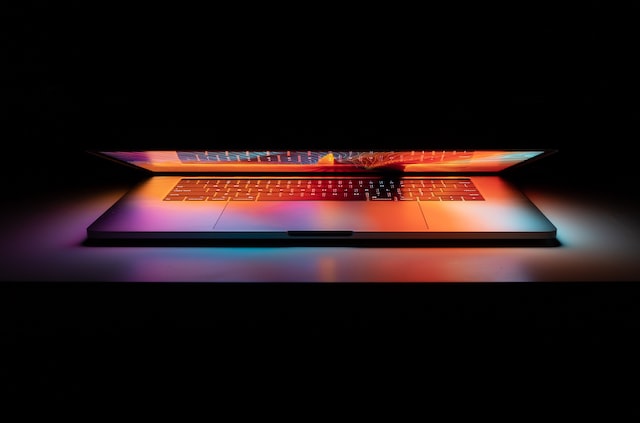
                 

                En los últimos años, Apple ha arriesgado con el lanzamiento de la última generación de MacBook Pro realizando cambios significativos a la hora de interactuar con nuestros ordenadores.

                Uno de esos cambios es el modo en el que encendemos el Mac. Los modelos que han ido saliendo desde el año 2016, se pueden encender de forma rápida y sencilla con solo levantar la tapa.

                Esta nueva funcionalidad gusta a muchos y a otros, simplemente no les convence.

                Si eres de estos, permanece atento a las siguientes líneas porque te contamos paso a paso como desactivar el encendido automático del Mac:


                Primer paso


                Lo primero que debes hacer es acceder a la venta de tu ordenador. Desde ahí, podrás comenzar a ejecutar, desde Spotligho si lo prefieres, accede a:

                • Aplicaciones>utilidades>terminal.


                Segundo paso

                A continuación, se te va a desplegar una ventana en la que debes ingresar el siguiente comando que te vamos a facilitar.

                Nota: es de vital importancia que lo copies tal cual, con los mismos espacios y símbolos, de lo contrario no te valdrá.

                El código es el siguiente:

                • sudo nvram AutoBoot=%00.


                Tercer paso

                Ya estamos finalizando el proceso de desactivar el encendido automático del Mac.

                Ahora solo tienes que pulsar enter y el terminal, por defecto, va a solicitar que introduzcamos la contraseña por defecto del administrador, la añadimos y volvemos a pulsar en enter para confirmar nuestra acción.


                Como has podido comprobar, con 3 sencillos pasos, tu MacBook Pro va a dejar de encenderse por defecto cuando levantes la tapa o lo conectes a la corriente.

                De este modo, el ordenador va a comportarse exactamente igual a como lo hacían en anteriores generaciones, encendiéndose únicamente si nosotros pulsamos el botón de encendido.


                Cómo volver a activar el encendido automático del Mac

                Si por alguna circunstancia, quieres volver a activar el encendido automático, debes repetir los mismos pasos que te hemos ofrecido anteriormente, con la única diferencia de cambiar el comando que vamos a introducir en la Terminal por este:

                • sudo nvram AutoBoot=%03


                Además, existe otra opción para restaurar al estado inicial, restableciendo el NVRAM. La nota negativa de esta opción, es que si la realizas, corres el riesgo de perder otras configuraciones que hayas efectuado.

                Conclusión

                Has visto que desactivar esta funcionalidad que nos ofrecen nuestros ordenadores Mac es sencillo y no ocupará mucho tiempo de tu día. Si eres de esas personas que no desea encender su portátil de forma automática, con solo levantar la tapa, en 3 cómodos y sencillos pasos, podrás encenderlo cuando quieras.

                En Banana Computer te traemos los mejores consejos para sacarle el máximo partido a tus dispositivos Apple, como en este caso conocimiento cómo desactivar el encendido automático del Mac.
                 

                Contacto para prensa

                Jacobo González

                Banana Computer

                jacobo@bananacomputer.com

                928 242 828

                Banana Computer
                atencionalcliente@bananacomputer.com
                (+34) 928 24 28 28
                Ultimas noticias
                Mac
                Los mejores juegos para Mac
                20 de junio de 2025
                Mac
                macOS Tahoe 26 ha llegado: más funciones y un nuevo diseño de sistema operativo en Mac
                20 de junio de 2025
                Mac
                Aprende cómo poner vídeos de fondo de pantalla en tu Mac
                24 de febrero de 2025
                CONTÁCTANOS
                • Recibir Newsletter
                • Trabaja con nosotros
                • Oportunidades: Rincón del Chollo
                MÁS SOBRE BANANA
                • Blog
                • Instagram
                • TikTok
                • Facebook
                • Twitter
                • Twitter EDU
                • YouTube
                • Compromiso ecológico
                CONDICIONES DE COMPRA
                • Condiciones Generales
                • Términos y condiciones de la garantía
                • Política de privacidad
                • Política de Cookies
                • Canon Digital
                • Condiciones de las compras electrónicas
                • Condiciones reserva
                • Consultar mis reservas
                • Condiciones del servicio técnico
                • Hoja de reclamaciones
                EDUCACIÓN
                • Requisitos del descuento educativo
                • Venta a centros educativos
                • Política de Privacidad para Centros Educativos
                Cookies

                Respetamos tu privacidad

                Utilizamos cookies y tecnologías similares propias y de terceros, de sesión o persistentes, para hacer funcionar de manera segura nuestra página web y personalizar su contenido. Igualmente, utilizamos cookies para medir y obtener datos de la navegación que realizas y para ajustar la publicidad a tus gustos y preferencias. Puedes configurar y aceptar el uso de cookies a continuación. Asimismo, puedes modificar tus opciones de consentimiento en cualquier momento visitando nuestra Política de Cookies y obtener más información haciendo clic en: Política de Privacidad.

                Escoge el tipo de cookies que aceptas usar