





 r
rÚltima revisión: 16 de abril de 2026 | Sistemas compatibles: iOS 19, iOS 18 y versiones anteriores.
Personalizar tu iPhone sigue siendo una de las mejores formas de hacerlo tuyo. En 2026, aunque las opciones de personalización han avanzado, el método más robusto y gratuito para usar cualquier canción como tono sin pasar por caja (y sin usar cables) sigue siendo a través de la herramienta oficial de Apple: GarageBand.
Requisitos previos: lo que necesitas hoy
Para que este proceso sea exitoso en las versiones actuales de iOS, comprueba lo siguiente:
- App GarageBand: instalada gratis en App Store
- El archivo de audio:debe estar guardado localmente en la app Archivos o en iCloud Drive.
- Aviso de copyright: los archivos de Apple Music, Spotify o YouTube Music están protegidos por DRM y no son compatibles. Necesitas un archivo .mp3, .mp4 o .wav libre.
1. Paso 1: crear el proyecto en GarageBand
- Abre GarageBand y pulsa el botón "+" para crear un nuevo proyecto.
- Busca el módulo Grabador de audio (Audio Recorder).
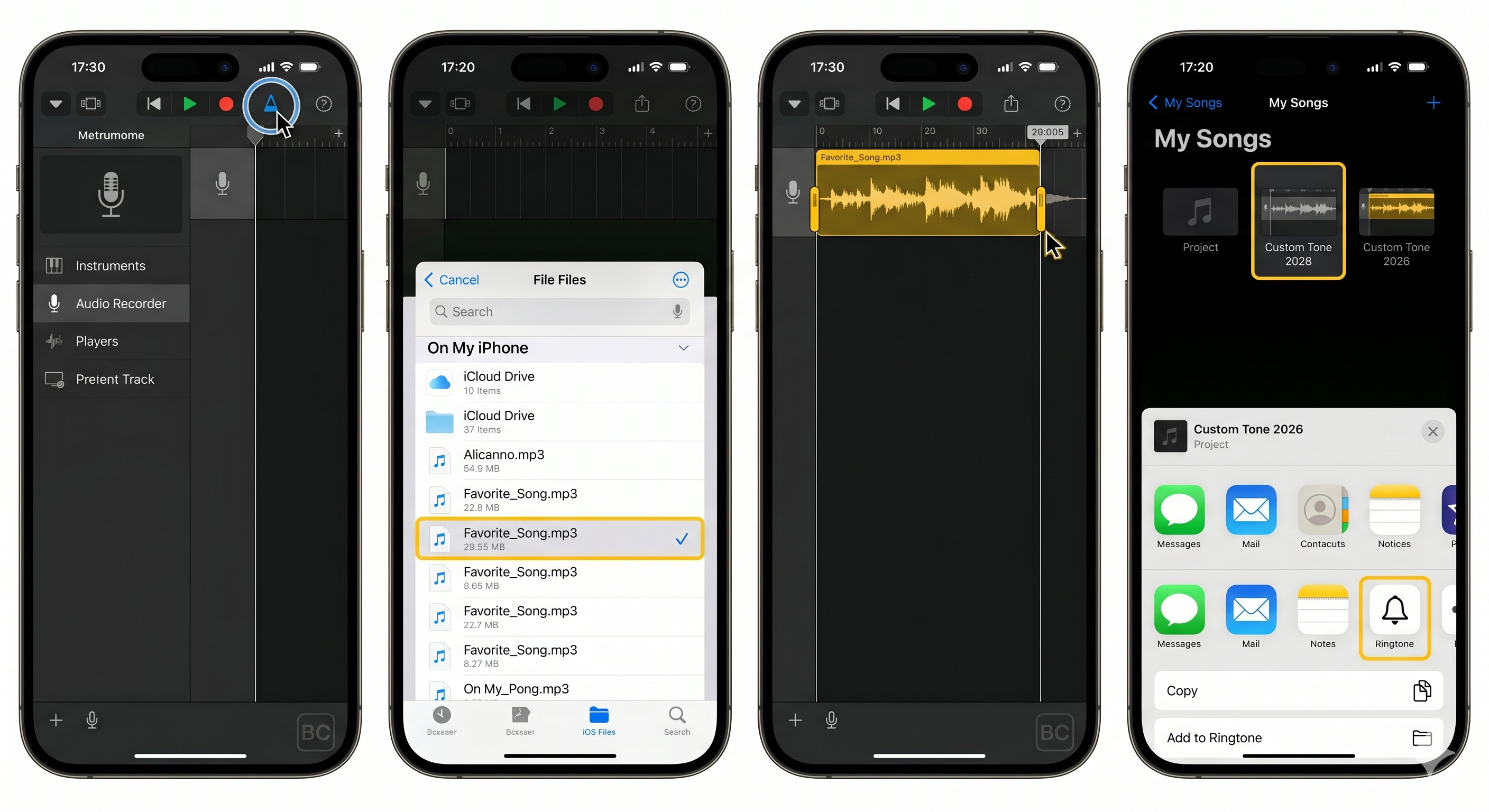
- Paso crítico: desactiva el metrónomo (el icono de triángulo azul en la parte superior). Si no lo haces, oirás un clic constante sobre tu canción.
- Toca el icono de Pistas (es el tercer botón desde la izquierda, ese que parece un muro de ladrillos) para ver la línea del tiempo.
2. Paso 2: edición y ajuste de 30 segundos
- Pulsa el icono del bucle (Loop) en la esquina superior derecha.
- Ve a la pestaña Archivos y pulsa "Explorar ítems desde la app Archivos". Selecciona tu canción.
- Mantén pulsado el archivo y arrástralo al principio de la pista.
- Nota de experto: iOS 19 sigue limitando los tonos a 30 segundos. Ajusta los bordes amarillos de la pista para que el fragmento sea exacto. Si te pasas de tiempo, el sistema cortará de forma inmediata la canción.
3. Paso 3: exportación directa del sistema
- Toca la flecha hacia abajo (esquina superior izquierda) y selecciona Mis canciones.
- Ahora, tu proyecto brillará con nombre propio. Mantén el dedo pulsado sobre él y elige Compartir.
- Selecciona la opción central: Tono.
- Añade el nombre que quieras y pulsa Exportar.
- Al concluir, selecciona "usar sonido como..." y selecciona "tono de llamada estándar".
| Problema | Solución Técnica |
|---|---|
| No veo mi canción en la lista de archivos. | Verifica que el archivo no esté "en la nube". En la app Archivos, asegúrate de que se haya descargado físicamente al iPhone (que no aparezca el icono de la nube con flecha). |
| GarageBand dice que el archivo está protegido. | Esto ocurre con canciones compradas o de servicios de suscripción. Necesitas un archivo ripeado o libre de derechos. |
| ¿Cómo vuelvo al tono original de Apple? | Ve a Ajustes > Sonidos y vibraciones > Tono de llamada y selecciona el tono oficial (como "Apertura" o "Reflejo"). |
| ¿Puedo asignar el tono a un solo contacto? | Sí. Ve al contacto en tu agenda, pulsa Editar > Tono de llamada y selecciona el que acabas de crear. |
¿Por qué confiar en Banana Computer?
Como Apple Premium Partner, nuestro compromiso en 2026 sigue siendo ofrecer información más precisa y segura. Si tienes dudas técnicas o quieres renovar tu equipo para aprovechar las nuevas funciones de sonido espacial en iOS, nuestro equipo técnico está disponible en nuestras tiendas físicas como en nuestro canal de soporte online.
Lo último de Apple. Resérvalo ya.





Respetamos tu privacidad
Utilizamos cookies y tecnologías similares propias y de terceros, de sesión o persistentes, para hacer funcionar de manera segura nuestra página web y personalizar su contenido. Igualmente, utilizamos cookies para medir y obtener datos de la navegación que realizas y para ajustar la publicidad a tus gustos y preferencias. Puedes configurar y aceptar el uso de cookies a continuación. Asimismo, puedes modificar tus opciones de consentimiento en cualquier momento visitando nuestra Política de Cookies y obtener más información haciendo clic en: Política de Privacidad.